lunes, 13 de octubre de 2014

ACTIVIDAD 22

PLANTILLA:

  1. LA PLANTILLA QUE ELIJAS DEBE ESTAR CORRECTAMENTE EDITADA. (PERSONALIZAR).
  2. DEBE TENER UNA PORTADA QUE PRESENTE EL TEMA, CON EL TÍTULO Y DESCRIPCIÓN DEL BLOG.
  3. EN OPCIONES AVANZADAS PODRÁS SELECCIONAR: Las fuentes, los colores, los tamaños, ajustar las medidas, etc. 
BARRA LATERAL:

ESTE SERÀ EL ORDEN, EN EL QUE INCLUIRÁS LOS GADGETS, EN LA BARRA LATERAL: (Diseño/ Añadir un Gadget)

1.                Imagen de Bienvenida
2.                Texto de Bienvenida y presentación.
3.                ETIQUETAS
4.                Entradas populares.
5.                Traductor.
6.                HTLM : CALENDARIO, RELOJ, CONTADORES
7.                Seguidores.
8.                Formulario de CONTACTO
9.                Share it.
10.            Paginas (Realizarás algunas PAGINAS relacionadas con el tema)
11.            Imágenes intercaladas. PRESENTACIÔN
12.            Videos relacionados.
13.            Cuadro de búsqueda.
14.            Encuesta.
15.            LISTA DE ENLACES (Puedes enlazar los blogs de tus compañeros)
16.            Archivo del Blog

17.            Perfil

ESTA ACTIVIDAD LA REALIZARAS DIRECTAMENTE EN TU BLOG

ACTIVIDAD 21

PRIMEROS PASOS:


  1. PENSARAS UN TEMA QUE TE RESULTE INTERESANTE
  2. CREARAS TU BLOG TENIENDO EN CUENTA EL "NOMBRE”, SI UNA PERSONA BUSCARA INFORMACIÓN SOBRE DETERMINADO TEMA, EL NOMBRE ES LO FUNDAMENTAL A LA HORA DE LA BÚSQUEDA (APARECERÁ EN BUSCADORES?)
  3. UNA VEZ CREADO EL BLOG. ANTES QUE NADA, DEBES IR A "CONFIGURACIÓN" Y DARLE LOS PARAMETROS Y PERMISOS NECESARIOS.

  1. REALIZA UN ESQUEMA EN PAPEL, CON LOS ASPECTOS QUE ETIQUETARAS EN TU BLOG, DE ACUERDO AL TEMA ELEGIDO.
  2. PASAR EL ESQUEMA EN UN MAPA CONCEPTUAL A POWER POINT, Y GUARDARLO COMO JPEG. PUBLICARLO EN ESTA ENTRADA.

TODO LO QUE SE COPIE Y PEGUE DE INTERNET DEBE CONTENER LA FUENTE

ACTIVIDAD 20

PRINCIPIOS PARA TENER EN CUENTA:


  1. Un blog debe tener CONTENIDO,éste puede ser interesante o no, depende de tu forma de plantearlo y presentarlo.
  2. Al hacer este BLOG te conviertes en GENERADOR DE CONTENIDO.
  3. Es muy importante que el contenido este ORGANIZADO y JERARQUIZADO, para ello realizarás ENTRADAS CORTAS, y utilizarás las ETIQUETAS.
  4. Es importante la forma en que te diriges al lector, y la interacción que puedas generar.
  5. Un diseño atractivo hará que el lector desee seguir leyendo.
EN ESTA ENTRADA (ACTIVIDAD 20) PUBLICARÀS :


  1. EL NOMBRE DE TU BLOG
  2. LA URL. 
  3. LA IMAGEN QUE EDITASTE PARA LA CABECERA DE TU BLOG.


miércoles, 1 de octubre de 2014

ACTIVIDAD 19

DISEÑA CABECERAS DE BLOGS

Esta es  una herramienta curiosa, Canva. Permite crear diseños de cabeceras de blog, Facebook, carteles, tarjetas de visita e incluso, poniendo un poco de imaginación, infografías, sin tener grandes conocimientos de diseño.


Ahora mismo está en beta y para registrarte necesitas primero reservar tu usuario


Una vez comprobado que está libre, te solicita tu correo y te envía una confirmación de reserva. Posteriormente te mandan otro para que puedas abrir tu cuenta, en mi caso fue casi inmediato.


Una vez registrado aparece tu escritorio de usuario donde puedes encontrar tus creaciones, las diferentes plantillas que hay por defecto o incluso customizar una con medidas propias.
En la parte inferior derecha también te da la posibilidad de invitar a 5 amigos para que se registren, supongo que casi será automática la aceptación.


Una vez has decidido qué diseño te interesa, se abre una pestaña nueva con el editor. En mi caso he elegido una plantilla que me permite enfrentar dos elementos.


A partir de aquí solo debes ir seleccionando los elementos para poderlos editar.


Además de tener un buscador de imágenes que nos mostrará una gran variedad gratuitas, también aparecen de pago, la elección es vuestra. Como última oportunidad puedes subir imágenes desde tu ordenador o usar las de Facebook.


La mayoría de estas opciones aparecen en el lateral de la pantalla: búsqueda, plantillas, texto, fondo y subidas. Además de un zoom para trabajar más cómodamente.


Cada cambio que se realiza se guarda automáticamente, un buen detalle que evita disgustos. 
La última parte del editor la encontramos en la parte superior derecha y es donde reside todo su potencial social. Una vez hemos acabado nuestro diseño lo podemos compartir rápidamente en Twitter o Facebook.

También encontramos la opción de deshacer nuestras últimas ediciones y una de las características que creo es más interesante, la posibilidad de compartir el diseño con otros usuarios para colaborar en la edición. Cuando seleccionas link&publish abrimos una ventana que nos permite:

  • compartir el link, para visualizar o editar
  • descargar imagen o pdf


Os dejo una idea de sus posibles usos, con mis alumnos intento trabajar la escritura creativa e intento engancharlos a partir de imágenes que les inciten a escribir. Esta creo que va muy bien con la época. 


miércoles, 24 de septiembre de 2014

ACTIVIDAD 18

MULTIMEDIA

VIDEO


  • REALIZAR UN VIDEO QUE MEDIANTE FOTOS, TEXTO, MÚSICA HABLE DE UN TEMA A ELECCIÓN  
  • PUEDES REALIZAR EL CLIP EN "ANIMOTO"


miércoles, 10 de septiembre de 2014

ACTIVIDAD 17

IMAGENES DIGITALES II

GUIA DE TRABAJO:

  1. Lectura comprensiva de las posibilidades que hay en la Web para editar fotos.
  2. Elige UNA imagen de buena calidad.
  3. Realiza una investigación de cada aplicación propuesta.
  4. Utiliza la misma imagen para hacerle "cambios" con las distintas herramientas propuestas (6)
  5. En cada caso pega la imagen original y la modificada, narrando debajo que cambios han realizado en cada caso.
  6. Finalmente escribe una conclusion que describa el Programa que mas te gusto, explicando porquè
  7. ETIQUETA: ACTIVIDAD , TERCER TRIMESTRE


A continuación tenemos una lista de sitios Web para editar fotos, sin utilizar un programa instalado en tu computadora:
1-Aviary Phoenix:

Aviary Phoenix es una herramienta de edición de imágenes online, basada en Flash y que trae multitud de
funciones como para ser, por lejos, de lo más completo en su campo.

Ademas de ofrecer capas con modos de superposición inteligente y fusión, sombras, aplicar efectos borrosos,
gradientes, y multitud de filtros y de pinceles. Su paleta de herramientas es completa, con un historial de
cambios efectuados a cada imágen, para poder realizar varios “Deshacer”, y por si esto fuera poco podemos
 importar fotos de gran cantidad de sitios.
Evidentemente, no estamos ante un Photoshop o un Gimp, pero queda claro que Aviary Phoenix es muy
 completo, y disponible en todo momento a través de un navegador web.  (inglés)


2- FlauntR:
Es un editor de imágenes en línea gratis con más de 1000 efectos especiales.
Es una aplicación desarrollada en Flash, muy completa, que permite usar las imágenes directamente desde
Flickr o desde el PC.

Los efectos se encuentran en una barra lateral agrupados en:

-composiciones,
-texturas y lienzos,
-superficies y materiales,
-distorsiones y lentes,
-efectos de luz,
-cuadros,
-coloración y algunas otras.

También permite crear albunes de fotos, compartir nuestras creaciones por correo y editar en linea, imágenes embebidas en nuestro blog.


3- FotoFlexer:

FotoFlexer es una herramienta, desarrollada en flash, que nos provee de una serie de herramientas que nos

permiten hacer mejoras sobre las imágenes, obtenidas mediante algunos de los medios descritos anteriormente,
 ya que permite la integración con Flickr, MySpace, Picassa y Facebook para la importación y exportación de imágenes. Y si no tenemos cuenta siempre podemos subir alguna foto, capturarla por webcam o buscarlas a través
del buscador de imágenes de Yahoo.


Lo mejor que podemos hacer es crearnos nuestra cuenta y empezar a retocar, o en algunos casos, desfigurar a algunas de las personas que aparecen en nuestras fotos.
 

 4- LunaPic:
Lunapic animator es una completísima herramienta online de edición digital fotográfica, ya que disponemos de herramientas que nos permiten desde las rotaciones, redimensiones, mejoras cromáticas, añadir algunos elementos, añadir filtros, etc…

Nos permite igualmente subir vídeos y convertirlos en vídeos de otros formatos, pero lo más interesante es que nos permite generar una sencuencia de imágenes, ésto es, nos permite generar gráficos animados, con lo que, entre otras cosas, nos permite generarnos nuestros iconos animados para usarlos en nuestras cuentas de la red de mensajeria que usemos.
Vale la pena probarlo, sin mucho esfuerzo se pueden crear animaciones y modificar imágenes, agreg[andole efectos que solo podemos hacer con un editor avanzado como Photoshop o Gimp.

Personalmente prefiero un software instalado en mi sistema, pero si en donde estoy no tengo la posibilidad de tenerlos, este me puede ayudar.


5-Phixr:

Phixr es un servicio que nos permite subir fotos a servicios de alojamiento de imágenes digitales, de una manera muy facil y con el adicional de poder modificar esas fotos con un editor en línea que nos presenta varias características interesantes.


Phixr viene a solucionar el problema que se nos presenta cuando no tenemos la oportunidad de estar frente a nuestra PC. Este servicio nos proporciona un lugar temporario para subir una imagen digital, un editor para poder modificarla, poder agregarle algún efecto y cuando terminamos, nos permite enviarla a alguno de los servicios de alojamiento de fotografías a los que estamos registrados.


Los servicios de alojamiento de imágenes que soporta son: Flickr, fotopic, livejournal, photobucket, fotolog.com, buzznet, Smugmug, Facebook, Picassa y dropshots.


6- Photomajig:
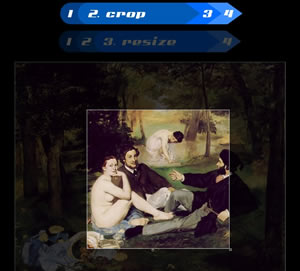
Photomajig es una aplicación que permite recortar, girar y redimensionar imágenes exportando el resultado en jpeg o png.

Tienen previsto añadir algunas nuevas funcionalidades como: modificar escala, subir en imageshack automaticamente o guardar el exif de las imágenes jpeg.
Una de las opciones que más me han gustado de la categoria de Utilidades para Diseño.


miércoles, 27 de agosto de 2014

ACTIVIDAD 16

100 años del Nacimiento de Cortázar
 PRESENTACIÓN: Julio Cortázar.


  1. Prepararán una presentación - "Homenaje al gran escritor argentino Julio Cortazar."
  2. Introducción: Nombre de los autores, Titulo del Trabajo, Fuentes utilizadas, Año, Curso, Colegio.
  3. Las diapositivas siguientes serán diseñadas libremente con las pautas de una buena presentación, teniendo en cuenta los aspectos relevantes de la VIDA y OBRA de Julio Cortazar.
  4. Todas con texto e imagen.
  5. Las finales con citas literarias del autor.

miércoles, 13 de agosto de 2014

ACTIVIDAD 15

Formatos gráficos
TITULOS PARA CADA DIAPOSITIVA

  1. FORMATOS GRÁFICOS (INTRODUCCIÓN)
  2. IMAGEN DIGITAL (Pixelares- Vectoriales)
  3. Pixel
  4. Tamaño de la imagen
  5. Dimensión de la Imagen
  6. Resolución de la Imagen
  7. FORMATOS
  8. PESO (ESPACIO QUE OCUPAN)
  9. PROFUNDIDAD DEL COLOR: Escala de grises- imagen indexada)
  10. IMÁGENES COMPRIMIDAS
  11. Imágenes transformada con Microsoft Picture Manager
CADA DIAPOSITIVA DEBE TENER APOYO GRÁFICO Y EJEMPLOS DE LOS TIPOS DE IMAGEN. TENER EN CUENTA LAS REGLAS BÁSICAS PARA HACER UNA BUENA PRESENTACION 

MATERIAL DE LECTURA Y TEMAS DE LA SEGUNDA PRESENTACIÓN
Mucha agua ha pasado bajo el puente desde las primeras imágenes que se creaban punto por punto 
en las computadoras hasta las maravillosas creaciones que pueden realizar hoy en día los artistas del 
hiperrealismo digital. 

 El campo de la imagen digital es muy amplio y complejo, maneja muchas variables. Para conocerlo en  profundidad,       no   basta    con    ser  un    experto    en   informática,     es   necesario     conjugar     diferentes conocimientos: teóricos, técnicos y artísticos. 

No   es   nuestra   intención  sumergirnos   en   temas   complejos,   sí   ofrecer   algunos   conocimientos   básicos que sirven como orientación a la hora de elegir una imagen. 

¿Cómo es una imagen digital? 

Existen dos grandes grupos de imágenes digitales: las vectoriales y las pixelares. No nos ocuparemos  de las primeras en este documento, sí de las pixelares. 

El píxel 
Las imágenes están compuestas por pequeños
cuadraditos (o puntos) de color homogéneo llamados 
píxeles (del inglés picture elements).  
El píxel es la unidad mínima de una imagen: su 
tamaño depende de la resolución, y la posibilidad de 
colores, de su profundidad de color. 


Dimensiones 
La cantidad de puntos o píxeles que forman una imagen 
conforma su dimensión. También se conoce esta 
propiedad con el nombre definición. 
Una imagen que tiene 300 píxeles de ancho por 307 
píxeles de alto tendrá una dimensión (o definición) de: 
300 x 307. 


Resolución 
Esta propiedad se refiere a la cantidad de píxeles por 

pulgada que tiene una imagen (una pulgada equivale 
a 25,4 mm). 
No todas las imágenes tienen la misma resolución; 
depende de cómo fueron obtenidas (cámara 
fotográfica o escaneo). La unidad de medida es dpi 
(dots per inch –en inglés, puntos por pulgada–). 
También encontrarán que se la denomina  ppp 
(puntos por pulgada) o  ppi (pixels per inch). Pero 
todos significan la misma cosa. 
Entonces, si una imagen tiene 72 puntos (o píxeles 
por pulgada) tiene una resolución de 72 dpi (o ppp 
o ppi)

La  resolución hará que la imagen tenga mayor o 
menor calidad y será la responsable del tamaño del 
píxel. La resolución permite establecer la relación entre 
el número de píxeles de una imagen y el tamaño real 
de su representación en un soporte físico. 
Entonces, la cuenta es sencilla: 
Si una imagen tiene 900 píxeles de ancho y su 
resolución es de 72 dpi, mide 31,75 cm de ancho 
(900/72*2,54). 
 900/72 da la cantidad de pulgadas de la imagen, y se 
multiplica por 2,54 para  tener la medida en 
centímetros. 


Las imágenes con resoluciones más altas (de 300 dpi  en adelante) se utilizan para la impresión en obras de calidad (libros, revistas, publicidades). 
En cambio, las imágenes de menor resolución se utilizan para la salida en pantalla (Web, 
presentaciones visuales) porque, si hacemos cuentas,  estas ocupan menos espacio en los soportes digitales. 


Los formatos 
Las imágenes están contenidas  en archivos para poder ser guardadas en un medio de 
almacenamiento: disco, CD, DVD, etc. Solamente podemos verlas usando programas que permitan su  visualización. 
Existen diferentes tipos de archivos que permiten guardar imágenes pixelares. Entre los más conocidos  se encuentran los bmp, tif, jpg, gif y png. Cada uno de ellos tiene características propias y guarda la 
información de las imágenes de distinta manera. 


Una cuestión de peso 
Ya vimos algunas de las características de las imágenes. Ahora veremos cómo se reconoce su peso. 
Nos referimos con peso al tamaño o espacio que ocupan en un medio de almacenamiento digital (por ejemplo, el disco de nuestra computadora). 
La computadora es un aparato eléctrico y para funcionar enciende o apaga circuitos. En el lenguaje básico de la computadora (que surge de una combinación de la física, la matemática y la utilización del sistema binario), cuando un circuito está encendido se da el valor 1 (uno) y cuando está apagado se da el valor 0 (cero).  

El bit (acrónimo de binary digit  –dígito binario–) es la unidad mínima de información empleada en informática, es una señal electrónica que solo puede dar 2 valores: encendido o apagado, 1 o 0. 

Una letra en este lenguaje está formada por 8 bits; a esta nueva unidad (de 8 bits) se  le ha dado el nombre byte. 
Entonces: 1 byte = 8 bits 
Este  es el espacio que ocupa una letra en el disco.  Si guardamos una letra con el Bloc de Notas y grabamos el archivo, veremos que pesa 1 byte. Pero  cuidado, esto no será así si lo hacemos con el programa Word. El archivo pesará más y es porque Word incorpora información inherente a su formato, que no vemos. 
A partir de esta medida básica, surgen las otras medidas, kilobyte (kb), megabyte (mb), gigabyte (gb), 
etcétera. 
Equivalencias: 
1 kb = 1024 bytes 
1 mb = 1024 kb 
1 gb = 1024 mb 

¿Cómo es esta relación en una imagen si no estamos hablando de alfabetos? 
Esta relación se da en la cantidad de bytes que ocupará cada píxel. No es lo mismo una imagen en blanco y negro, que una imagen que utiliza grises, que una imagen que utiliza todos los colores. 

Profundidad de color 
Es la cantidad de colores diferentes que puede tener o manejar un píxel y hará que cambie su tamaño 
en el almacenamiento de un archivo. 


Las imágenes en blanco y negro utilizan un solo bit para los dos colores que deben manejar: blanco y negro. Por lo tanto, cada píxel solamente maneja dos estados: encendido (blanco) o apagado (negro). 
Cada píxel de esta imagen ocupa solamente 1 bit. 


Las imágenes en escala de grises necesitan más espacio para guardar la información.  

Un píxel en este tipo de imágenes ocupa 1 byte. Y como un byte tiene 8 bits, cada uno de ellos tiene la posibilidad de realizar una combinación de 256 colores. Estas imágenes pueden combinar (sumando el blanco y el negro) 256 grises diferentes.


Las imágenes indexadas utilizan colores sin aumentar el espacio del píxel. Usan  una paleta de 256 colores. Cada color tiene un lugar y un orden determinado en la tabla, y cada píxel se refiere a un color definido dentro de ella. 

En este caso, cada píxel ocupa 1 byte (8 bits) 


Las llamadas imágenes RGB (Red, Green, Blue) utilizan la combinación de los colores primarios luz para formar el resto de los colores. Entonces, el píxel necesita más espacio para la información. 
En este caso, cada píxel ocupa 3 bytes (24 bits), uno para cada color. Por lo tanto, pueden formar 16.777.216 colores diferentes. 
Estas imágenes (junto con las indexadas) son las más utilizadas para la visualización en pantalla. 

Las imágenes CMYK (Cyan, Magenta, Yellow, Key [se utiliza para el negro]) utilizan la combinación de cuatro colores para formar el resto. Estas imágenes se utilizan para la salida en impresión de calidad.  
En este caso, cada píxel ocupa 4 bytes (32 bits), uno para cada color. 

En definitiva, el peso de una imagen no solamente estará definido por sus dimensiones y resolución, 
sino también por su profundidad de color. 
Para  ver las diferencias, esta tabla muestra los pesos de una misma imagen (se mantienen las 
dimensiones, la resolución y el formato tif) en distintas profundidad de color. 

Imágenes comprimidas 
Hay tres tipos de formato de imagen que realizan cambios en la información del archivo, la 
comprimen (mediante la transformación del algoritmo de su información interna) y permiten disminuir su peso: gif, jpg y png. Este procedimiento permite obtener imágenes de varios colores con menor peso. 

Hay muchos modos de comprimir, e incluso, según el formato, se pueden aplicar niveles. Para hacer 
una comparación, se tomó la imagen RGB que tenía un peso de 303 kb y se la convirtió a gif y a jpg. 


Formato                         Peso 

gif                                   50 kb 
   

jpg                                   64 kb 


Es fácil deducir, entonces, que estos formatos son los más utilizados en internet, no solamente porque mantienen los colores originales (aunque se producen pérdidas, pero que no afectan la vista en 
pantalla), sino también porque pesan menos,  lo que evita que se  ocupe mucho lugar en los sitios, 
permite una visualización más rápida (o instantánea) y son más fáciles de descargar a los discos de las 


computadoras personales. 

Existen diferentes programas  para transformar las imágenes digitales y cambiar sus dimensiones, resoluciones, profundidades de color o compresión. Por lo tanto, la variedad que se puede obtener es  enorme. Claro que los procedimientos son diferentes, cada programa tiene el suyo e incluso un mismo  programa puede tener diferentes caminos. Transformar una imagen color a escala de grises se puede 

realizar en forma automática, pero a la inversa llevará muchos pasos y un conocimiento acabado de varias herramientas de un programa, una tarea difícil.

UN PROGRAMA MUY FACIL DE USAR Y PUEDE SACAR DEL PASO AL NO SER ESPECIALISTA EN IMAGEN. ES

Microsoft Picture Manager.


miércoles, 6 de agosto de 2014

ACTIVIDAD 14

ACTIVIDAD:

  1. REALIZAR UNA PRESENTACIÓN EN LA QUE SE EXPLIQUE CÓMO DEBE SER Y QUE DEBE CONTENER UNA BUENA PRESENTACIÓN DE POWER POINT.
  2. INCLUYE APOYO GRÁFICO
  3. UTILIZA EN TU PRESENTACIÓN TODOS LOS ELEMENTOS QUE HAGAN DE LA TUYA UNA BUENA
  4. PRESENTACIÓN.
  5. SUBE LA PRESENTACIÓN A SLIDESHARE O A AUTHORSTREAM Y OBTIENE EL CODIGO HTML PARA PUBLICAR EN TU BLOG.


CÓMO HACER UNA BUENA PRESENTACIÓN EN POWER POINT

 
Hoy vamos a ver los elementos necesarios para que un Power Point sea eficaz y cumpla el principio básico para el que el complemento fue creado: el apoyo gráfico de los contenidos.

Una buena presentación debe constar de tres partes:
- Introducción
- Discusión
- Conclusión
En las anteriores partes, los elementos que analizaremos son:
- Diseño
- Organización y contenido
- Otros elementos: número de diapositivas, puntero láser, tiempo etc.

1) DISEÑO:
Tamaño y fuente: Los expertos hablan de la ley 6x7x6, que consistiría en:


El tamaño de la letra tiene que ser mayor de 24 puntos en el cuerpo de la diapositiva, y de no menos de 34 para el título. Usaremos mayúsculas para el título y, preferentemente, minúsculas en el cuerpo (aunque no es imprescindible). Según Nelson Piedra, se debe poder leer con comodidad a una distancia de 2 metros.
En cuanto a la fuente, ésta debería ser sencilla y limpia, especialmente en el cuerpo de la diapositiva (en los títulos se puede poner alguna fuente algo más sofisticada). De todas formas se recomienda que sea de un tipo de las que aporta Windows, ya que a veces puedes llevarte la sorpresa de que la bonita presentación que hiciste con tal o cual letra, no se puede ver en otro ordenador distinto al tuyo.

 De todas maneras, si insistes en conservar una determinada fuente que te gusta mucho, tendrás que guardarla en el mismo PPT de la siguiente manera:
Herramientas> Opciones> Guardar > Activar Incrustar fuentes TrueType (Embed TrueType fonts).

Como fuentes aconsejadas estarían: 
ArialVerdanaBook AntiquaComic Sans MSTimes New RomanCourier New...
Y desaconsejadas, por ejemplo Bob Cat,Candles, snow, Baby Kruffy,Flubber, etc.

Color: Para que la diapositiva se lea bien tiene que existir un contraste entre el fondo y la letra; podemos poner el fondo oscuro y la letra clara o al contrario, e intentaremos que los colores sean complementarios. 
Evitaremos colores brillantes como el amarillo para las letras, ya que molestan y no se leen bien.
También trataremos de no utilizar demasiados colores diferentes en una sola diapositiva.
Evitaremos el subrayado en algunas palabras, ya que se puede confundir con los links. Para resaltar palabras o frases es mejor ponerlo en negrita, mayúscula u otro color.
Listas o numeraciones: Las frases las podemos numerar o poner viñetas para secuenciarlas. Debemos evitar mezclar todo en una sola viñeta con apartados, subapartados etc...y no debemos llenar la viñeta con cuadros de apartados distintos:
Las viñetas son palabras clave, no párrafos completos.

Multimedia, gráficos y fotos: Las imágenes o gráficos que se incluyen en muchas presentaciones no siempre son pertinentes o no sustituyen al texto. Además no se debería saturar la diapositiva con un exceso de imágenes, vídeos y texto:

Debemos evitar los Clip arts e imágenes prediseñadas, que probablemente los habrán visto en un montón de presentaciones anteriores. 
En cuanto al sonido, puede ser muy beneficioso si lo usamos en una ocasión como llamada de atención, pero en demasiadas ocasiones distrae a la audiencia. Lo mismo ocurre con las animaciones de texto e imágenes y las transiciones de diapositiva. Quizás el mejor efecto sea "Aparecer" y "Desaparecer".
2) ORGANIZACIÓN Y CONTENIDOS:
Sencilla: aunque podemos incluir algunos puntos focales que atraigan la atención de la audiencia mediante cambio de color, una imagen, una animación o simplemente con el tamaño de la fuente. Recuerda "La simplicidad es la máxima sofisticación".
Sistemática: con una progresión de contenidos lógica.
Clara, lógica, consistente y coherente.
- La información debe ser verazpertinente y relevante.
Evitar frases largas que eviten la focalización, así como mucha información en una diapositiva, que obligue a la gente a leer frases completas o a mirar muchas imágenes. Los asistentes deben atender a lo que tú dices, con el apoyo esquemático de la presentación, pero si tienen que leer demasiado texto no te escucharán. Demasiada información aburrirá a la audiencia.
- Lo mejor es poner una/dos ideas por diapositiva. La audiencia debe concentrarse en ti, no en el PPT.

3) OTROS ELEMENTOS IMPORTANTES:
- Podemos utilizar la opción Vista> ver página de notas para tener nuestros apuntes a mano, que podemos dar a los asistentes después de la presentación, nunca antes, ya que entonces dejarían de escucharte.
- Evitar usar el puntero láser, que distrae.
- No leer el texto de las diapositivas.
- No mirar el ordenador o la presentación constantemente, siono a la gente.
- Invitar a la gente a participar, aunque sea con tus gestos. Intenta mantener el contacto visual con ellos (muy interesante el vídeo siguiente: http://www.youtube.com/watch?v=e6KqPMnnVYA&feature=related).
- Postura del orador: es muy importante mantenerse relajado y, como dije antes, en contacto con los participantes. No te escondas tras el ordenador y si puedes ponerte de pie, mejor que mejor.

Utilizar el teclado (atajos):
. Comenzar la presentación: F5
. Mostrar la barra de inicio (si quieres usar otro programa durante la presentación): Ctrl.+T
. Ir a una diapositiva en concreto: número de diapositiva+ENTER
. Poner la pantalla en blanco o en negro para evitar que la audiencia se distraiga: B, , (coma) o . (punto) . Pulsa de nuevo para volver  ala presentación.
. Cambiar el puntero a lápiz o pluma, para señalar algo de la diapositiva: Ctrl. + P
. Esconder las marcas de tinta hechas con Ctrl.+P: Ctrl.+M
. Borrar las marcas hechas con el lápiz: E

Aquí dejo algunos ejemplos de buenas presentaciones:
1-
2-
3-

4-
5-